반응형
이번 포스팅에서는 피린이들이 가장 어려워하는
사진 이쁘게 넣는 방법에 대하여 함께 알아보겠습니다.
특히 내용이 허전해 보이는 상황에서
내용과 어울리는 사진을 넣고 싶다면
쉽고 요긴하게 사용할 수 있는 방법이니
참고가 되시길 바라겠습니다!
1. 필요한 내용을 입력해 줍니다.
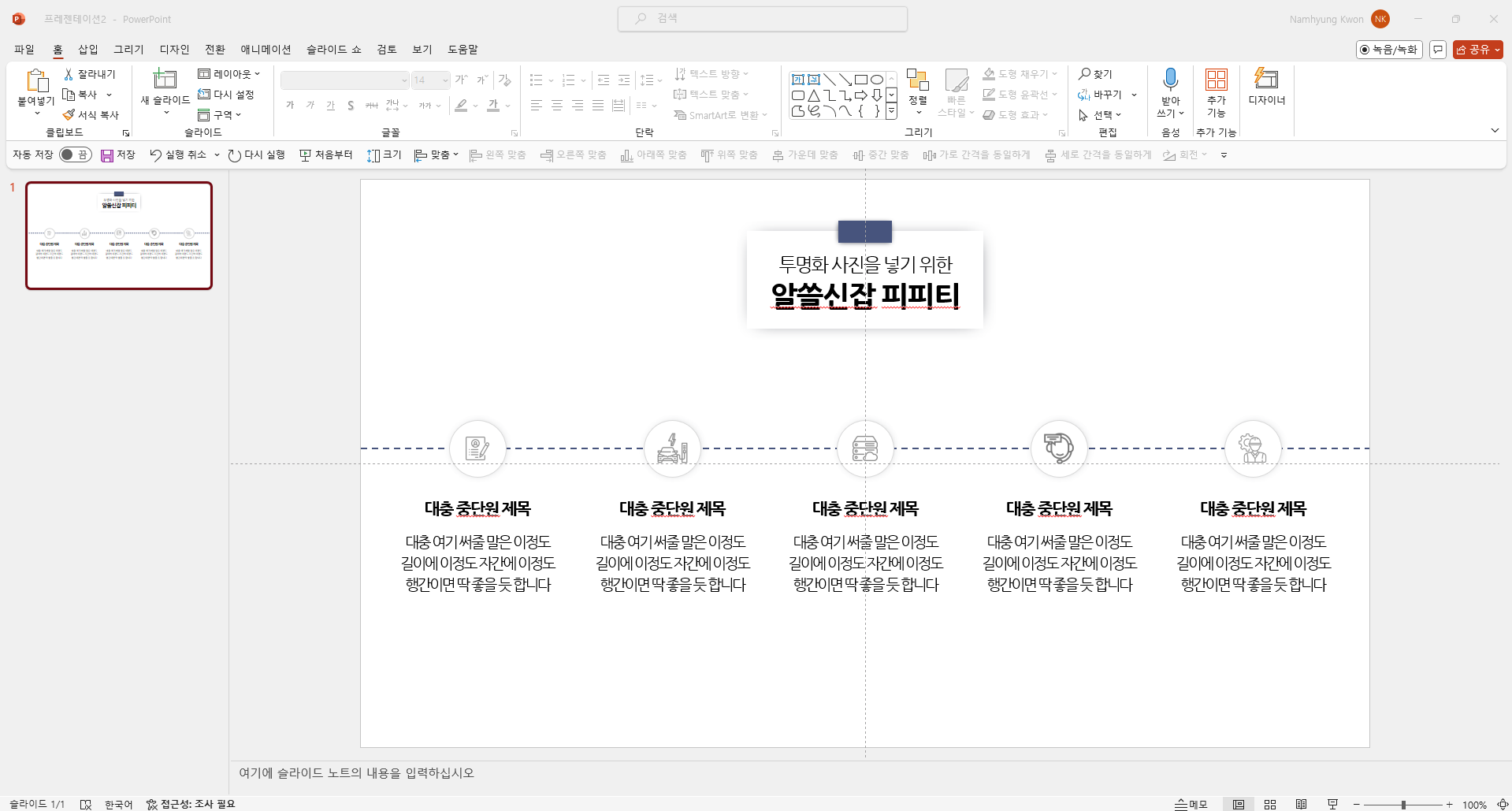
2. 사진을 가져와 줍니다.
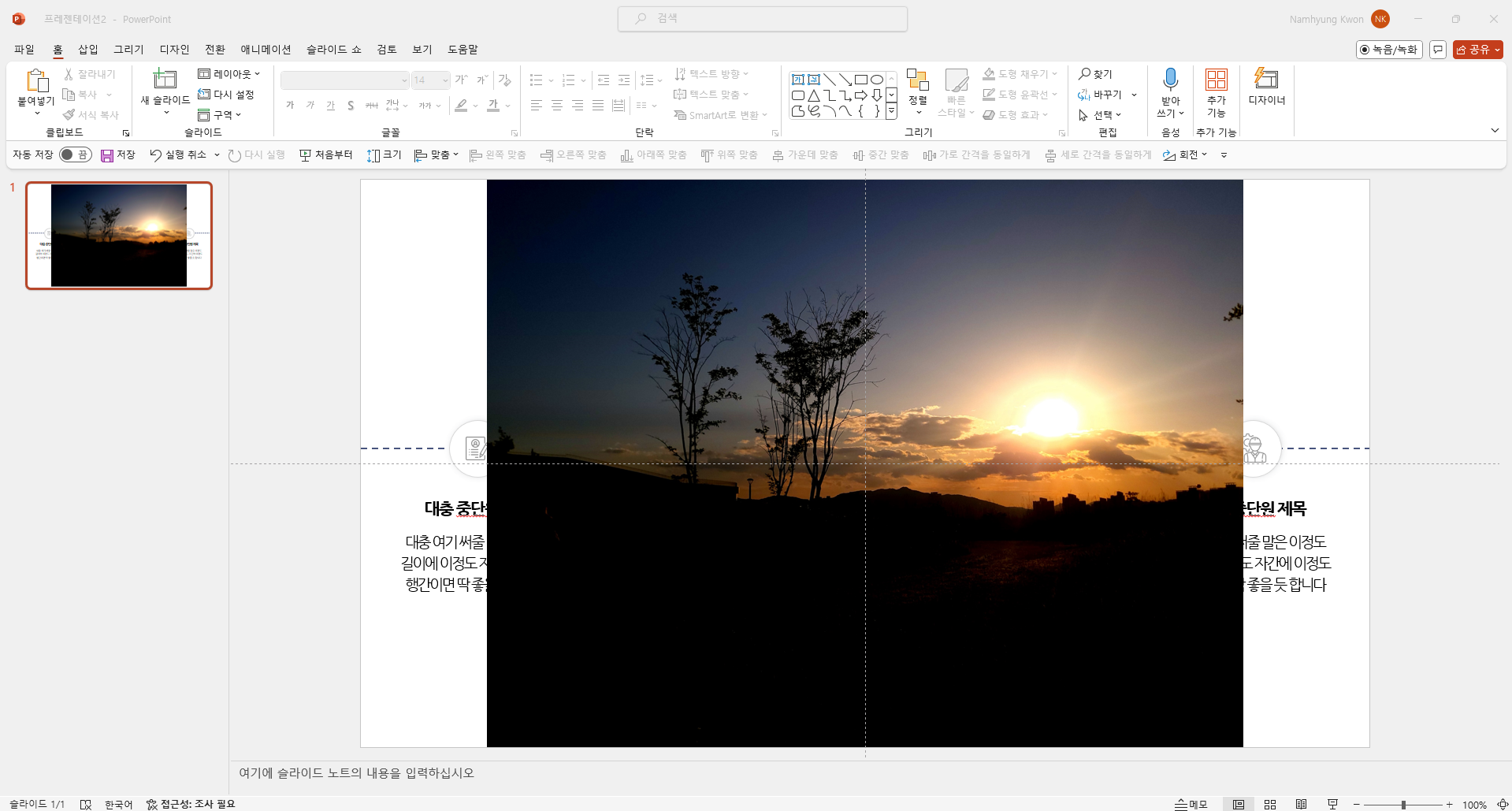
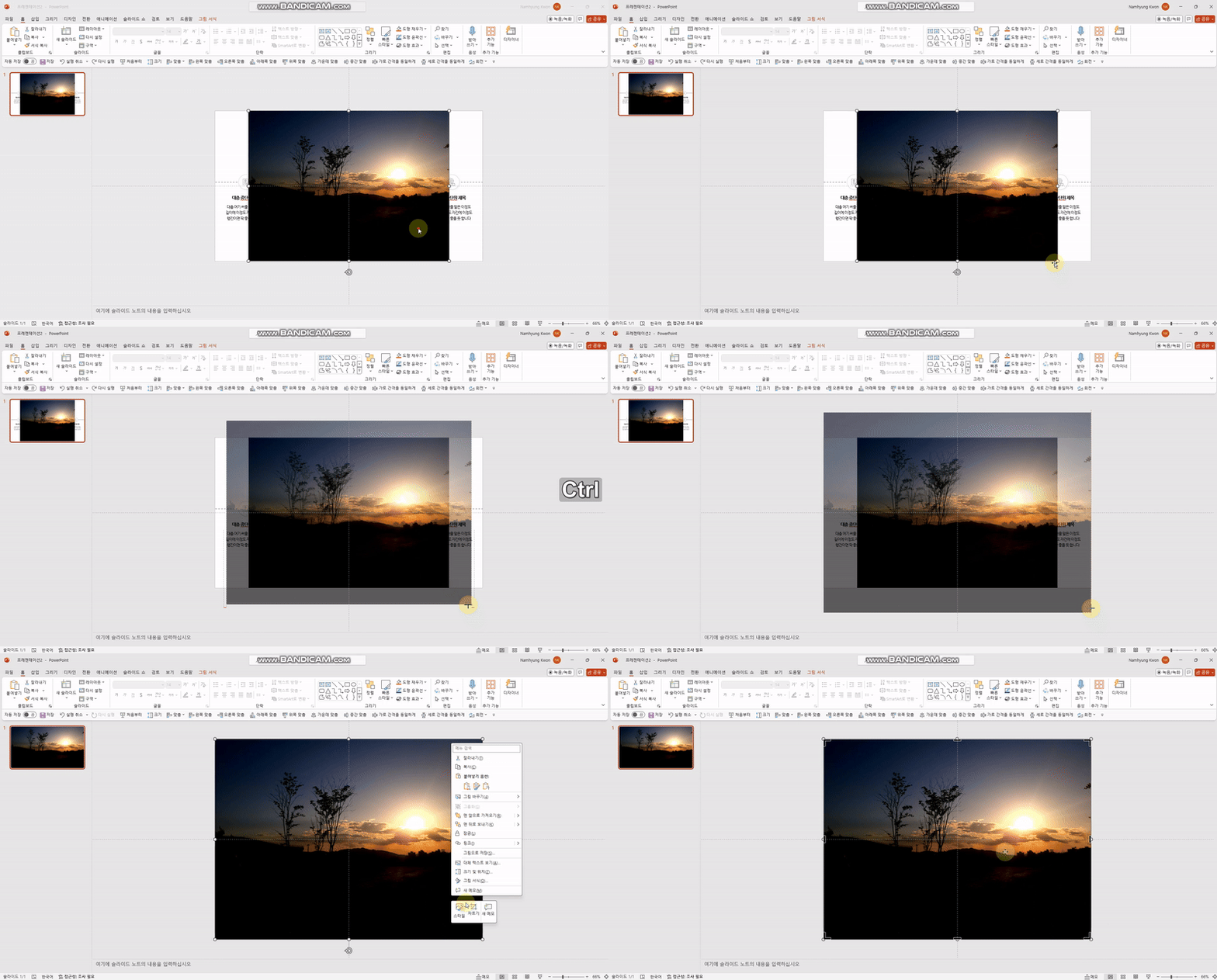
3. 사진의 크기를 조절해줍니다.
4. 그림 위에 박스 하나를 만들어 줍니다.

5. [우클릭] - [도형서식]으로 들어갑니다.
[채우기] - [그라데이션]을 선택해줍니다.

6. 가운데 그라데이션은 없애주고 양쪽을 하얀색으로 만들어 줍니다.

7. 아래쪽 부분의 그라데이션 효과에서 투명도를 20% 정도 줍니다.

8. 사진과 하얀 박스를 선택하여 맨 뒤로 보내줍니다.
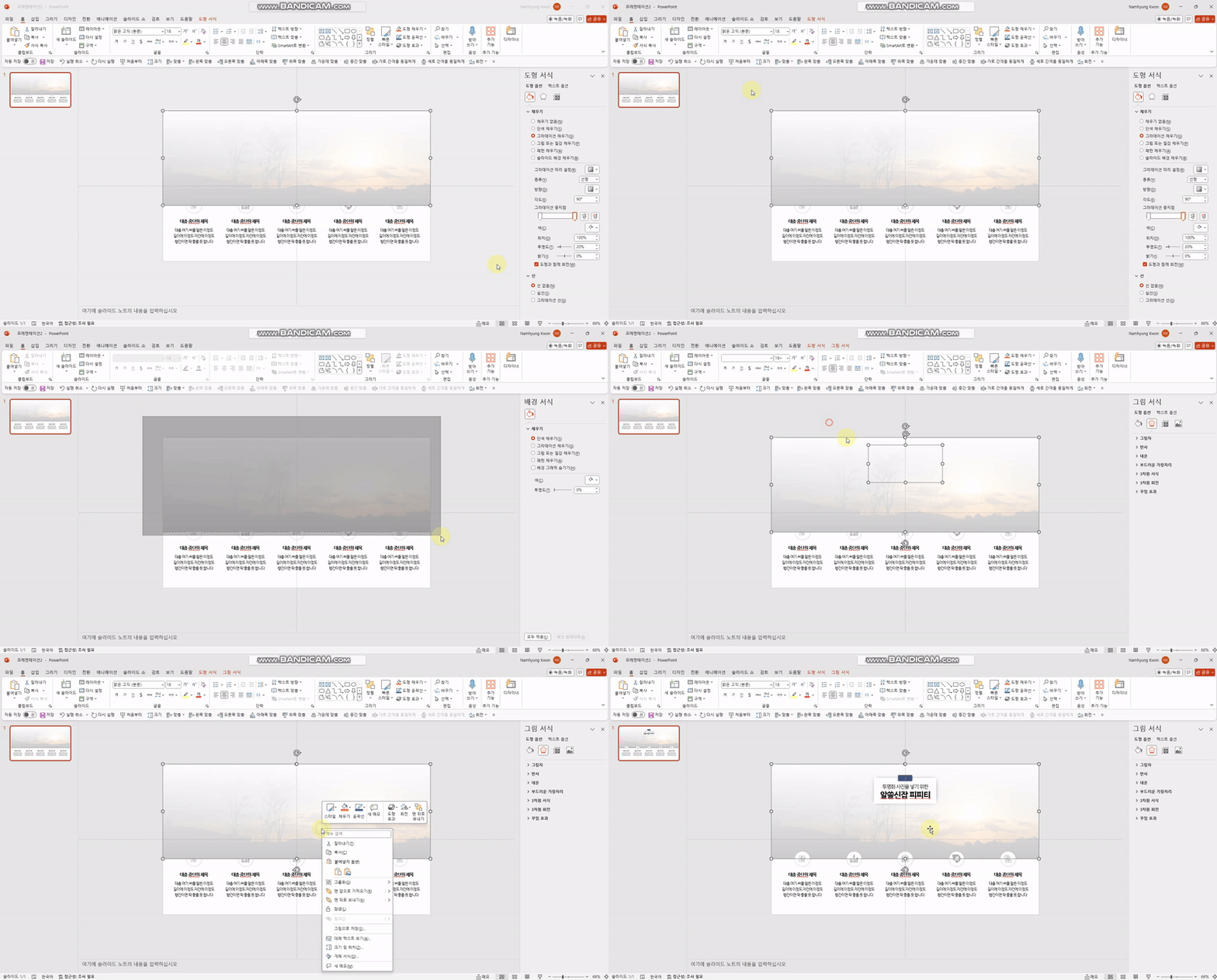
9. 대충 위치와 색상을 조절하여 완성합니다.

반응형
'알쓸신잡 파워포인트' 카테고리의 다른 글
| [알쓸신잡] 파워포인트 기능 (3) 단축키 (2) | 2024.04.28 |
|---|---|
| [알쓸신잡] 파워포인트 기능 (2) 그림자 (2) | 2024.04.26 |
| [알쓸신잡] 파워포인트 기능 (1) 그룹화 (0) | 2024.04.20 |
| 파워포인트 무료 템플릿 (1) (0) | 2024.04.10 |


